


Résumé de l’article : les raccourcis clavier Excel font gagner jusqu’à 64 heures par an, pourtant la majorité des employés n’en connaît qu’une poignée. Ce guide regroupe les raccourcis clavier Excel essentiels classés par usage (navigation, sélection, mise en forme, formules, filtres), avec les équivalents Windows AZERTY et Mac. Vous y trouverez aussi comment figer une cellule avec F4, fusionner des cellules sans raccourci direct, et une méthode concrète pour retenir tout ça sans effort.
Vous voulez garder ces raccourcis sous les yeux au quotidien ? Le fond d’écran Memocut les affiche directement sur votre bureau, visibles d’un coup d’oeil. Voir le fond d’écran Excel Memocut
Sommaire
- Pourquoi utiliser les raccourcis clavier dans Excel ?
- Les 10 raccourcis Excel indispensables
- Comment naviguer dans Excel sans la souris ?
- Raccourcis de sélection et saisie
- Comment figer une cellule avec F4 ?
- Raccourcis de mise en forme
- Comment fusionner des cellules ?
- Formules, filtres et tris
- Raccourcis Excel sur Mac
- Comment retenir tous ces raccourcis ?
- FAQ
66% des employés de bureau utilisent Excel au moins une fois par heure (Acuity Training, 2022). Pourtant, la grande majorité ne connaît qu’une poignée de raccourcis clavier Excel et passe le reste du temps à naviguer dans les menus, chercher des boutons, cliquer, revenir en arrière, recliquer.
Excel propose plus de 350 raccourcis clavier. Vous n’avez pas besoin de tous les connaître. Ce guide regroupe les raccourcis clavier Excel qui couvrent la quasi-totalité des actions du quotidien : navigation, sélection, mise en forme, formules et filtres, avec les équivalents Windows et Mac.
Important : tous les raccourcis Windows de cet article sont adaptés pour un clavier AZERTY français. Plusieurs raccourcis diffèrent du clavier QWERTY (notamment les formats de nombre et certains raccourcis avec des chiffres). Si vous utilisez un clavier QWERTY, consultez la documentation officielle de Microsoft.
Pourquoi utiliser les raccourcis clavier dans Excel ?
Pendant des années, quand je devais atteindre la dernière ligne d’un grand tableau, je scrollais. Quand je passais d’un onglet à l’autre, je cliquais sur chaque onglet en bas avec la souris. Et quand je devais filtrer une colonne, j’allais dans le menu Données, clic droit, Filtrer, choisir le type de filtre. À chaque fois que je me disais « il doit bien y avoir un raccourci pour ça », j’allais chercher sur Google. Et à chaque fois, je me disais que j’aurais dû les apprendre avant, mais que je n’avais jamais le temps de m’y mettre.
Un employé moyen effectue plus de 1 000 copier-coller par semaine, soit plus de 52 000 par an (ProcessMaker, 2024). Chaque action faite à la souris prend entre 2 et 5 secondes de plus qu’au clavier. Sur le moment, ça paraît insignifiant. Sur une année, ces secondes deviennent des heures.
D’après l’étude Anatomy of Work d’Asana (9 615 répondants dans 6 pays, 2023), 62% du temps de travail est consacré à des tâches répétitives. Dans Excel, ce sont la mise en forme, la navigation dans de grands tableaux, les copier-coller et les filtres. Exactement le type d’actions qu’un raccourci réalise en une fraction de seconde.

Selon une estimation de Brainscape, les allers-retours constants entre le clavier et la souris font perdre environ 64 heures par an à un employé de bureau, soit l’équivalent de 8 journées complètes de travail. Le calcul : 2 secondes par basculement, plusieurs fois par minute, pendant 240 jours ouvrés.
Il y a aussi la fatigue mentale, un aspect souvent sous-estimé. Une étude publiée dans les SAGE Journals (Peres et al., 2009) montre que les basculements répétés entre clavier et souris augmentent la charge cognitive. En restant au clavier, vous gardez votre concentration sur votre travail au lieu de la disperser dans l’interface.
Les 10 raccourcis Excel indispensables pour commencer
Parmi tous les raccourcis clavier Excel, si vous ne deviez en retenir que 10, ce sont ceux-là. Ils couvrent les actions que vous faites des dizaines de fois par jour, quel que soit votre métier ou votre niveau.

| Action | Windows (AZERTY) | Mac |
|---|---|---|
| Copier | Ctrl + C | Cmd + C |
| Coller | Ctrl + V | Cmd + V |
| Couper | Ctrl + X | Cmd + X |
| Annuler | Ctrl + Z | Cmd + Z |
| Rétablir | Ctrl + Y | Cmd + Y |
| Enregistrer | Ctrl + S | Cmd + S |
| Tout sélectionner | Ctrl + A | Cmd + A |
| Rechercher | Ctrl + F | Cmd + F |
| Collage spécial | Ctrl + Alt + V | Cmd + Ctrl + V |
| Fermer le classeur | Ctrl + W | Cmd + W |
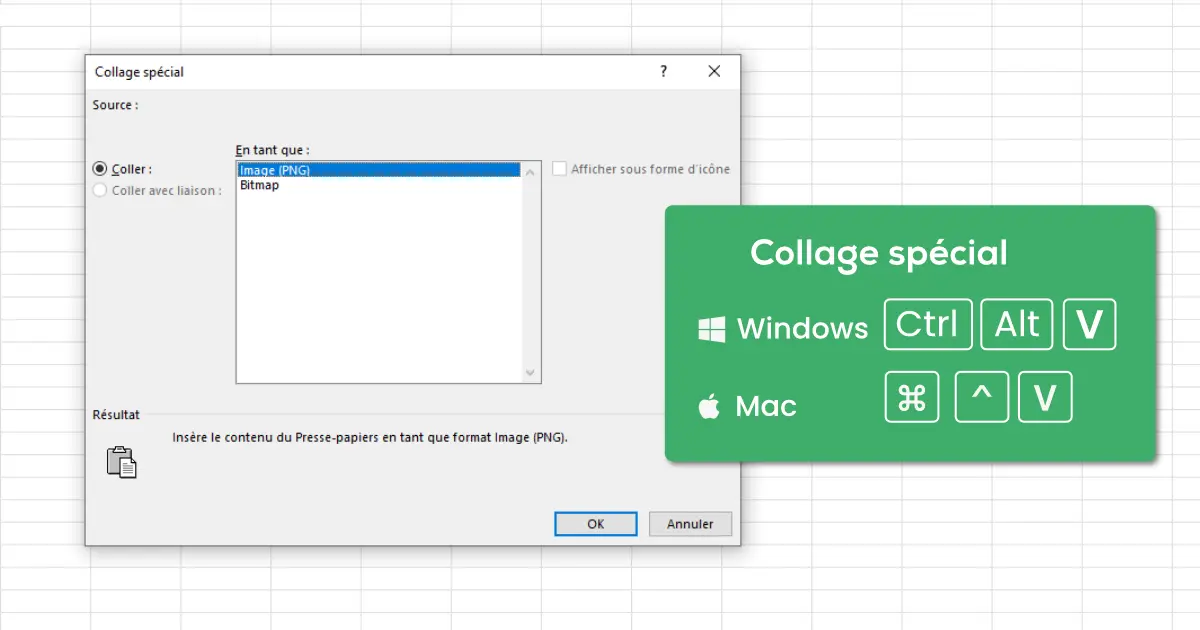
Le collage spécial (Ctrl+Alt+V) est souvent celui qui fait la plus grande différence. Vous collez, et une boîte de dialogue s’ouvre : valeurs seules, mise en forme, formules, largeurs de colonnes. Vous choisissez exactement ce que vous voulez garder. Typiquement, quand vous copiez une cellule avec une formule mais que vous ne voulez coller que le résultat, c’est ce raccourci qu’il faut utiliser.
Ctrl+Z (annuler) est plus puissant qu’on ne le croit. Excel garde en mémoire les 100 dernières actions. Vous pouvez revenir en arrière autant de fois que nécessaire, et Ctrl+Y refait ce que Ctrl+Z vient de défaire.
Le meilleur conseil pour commencer : choisissez ces 10 raccourcis et forcez-vous à les utiliser pendant une semaine à la place de la souris. Les premiers jours, vous irez un peu plus lentement. Dès que ces gestes deviennent des réflexes, la différence se ressent immédiatement.

Raccourcis de sélection et saisie
Vous sélectionnez une plage de 500 lignes à la souris, votre doigt glisse, la sélection saute. Il faut recommencer. Au clavier, ce problème n’existe pas : Ctrl+Maj+Flèche sélectionne exactement ce qu’il faut, à chaque fois.
| Action | Windows (AZERTY) | Mac |
|---|---|---|
| Sélectionner la colonne entière | Ctrl + Espace | Ctrl + Espace |
| Sélectionner la ligne entière | Maj + Espace | Maj + Espace |
| Étendre la sélection jusqu’à la dernière cellule | Ctrl + Maj + Fin | Cmd + Maj + Fin |
| Sélectionner jusqu’au bout de la plage | Ctrl + Maj + Flèche | Cmd + Maj + Flèche |
| Insérer une ligne ou une colonne | Ctrl + + | Cmd + Maj + + |
| Supprimer une ligne ou une colonne | Ctrl + - | Cmd + - |
| Éditer la cellule active | F2 | Fn + F2 |
| Valider et passer à la cellule du dessous | Entrée | Entrée |
| Valider et passer à la cellule de droite | Tab | Tab |
| Annuler la saisie en cours | Échap | Échap |
| Saisir la même valeur dans plusieurs cellules | Ctrl + Entrée | Ctrl + Entrée |
| Insérer un retour à la ligne dans une cellule | Alt + Entrée | Option + Entrée |
Ctrl+Entrée est un raccourci que peu de gens connaissent. Le principe : vous sélectionnez plusieurs cellules, vous tapez une valeur, puis vous appuyez sur Ctrl+Entrée au lieu d’Entrée. La même valeur s’inscrit dans toutes les cellules sélectionnées d’un coup. Bien plus rapide que de copier-coller ligne par ligne.
F2, c’est le raccourci qu’on oublie toujours de mentionner. Par défaut, quand vous tapez dans une cellule, le contenu existant est remplacé. En appuyant d’abord sur F2, vous passez en mode édition : le curseur se positionne à l’intérieur de la cellule et vous pouvez modifier le contenu sans le perdre.
Pour insérer ou supprimer des lignes et des colonnes, Ctrl++ et Ctrl+- sont les raccourcis à retenir. Sélectionnez d’abord la ligne ou la colonne entière (Maj+Espace ou Ctrl+Espace), puis appuyez sur Ctrl++ pour insérer ou Ctrl+- pour supprimer.
Comment figer une cellule dans Excel avec F4 ?
Vous copiez une formule vers le bas et les résultats sont faux ? C’est presque toujours un problème de référence. La touche F4 règle ça : elle ajoute le signe $ pour fixer une référence de cellule, ce qu’on appelle une référence absolue.
J’ai découvert F4 par hasard, après des années d’utilisation d’Excel. Avant, je tapais les $ à la main dans chaque formule, et je me trompais une fois sur deux. Le jour où j’ai appuyé sur F4 pour la première fois et que j’ai vu les $ apparaître tout seuls, je me suis dit : j’avais perdu des heures pour rien.
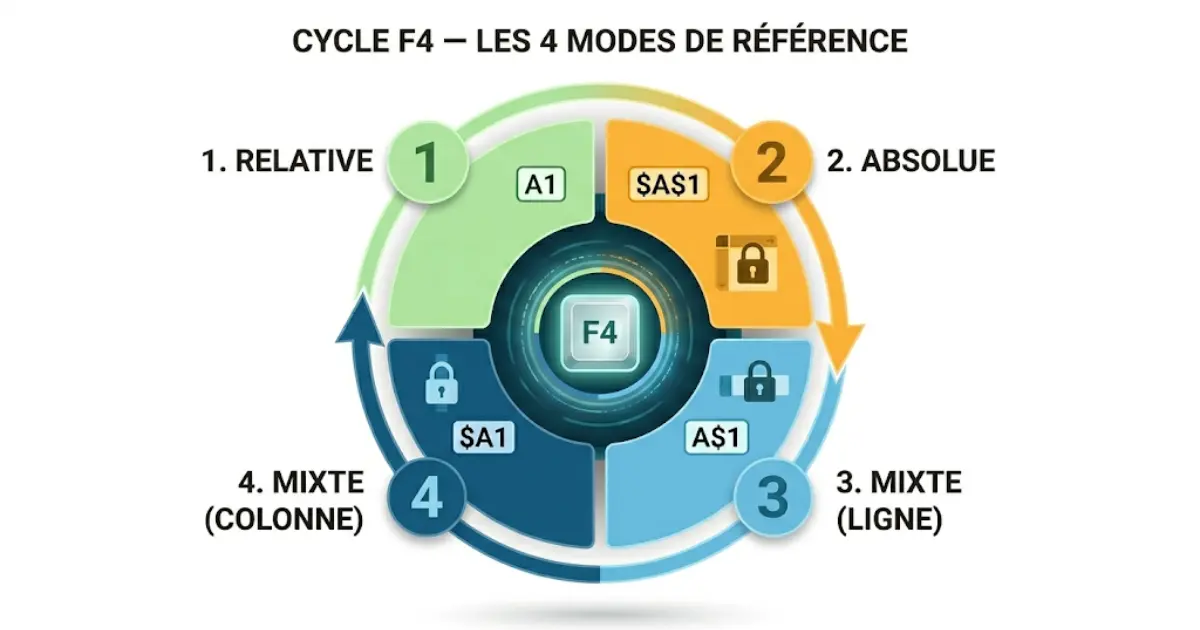
Quand vous êtes en train d’écrire une formule et que votre curseur est sur une référence de cellule (par exemple A1), chaque appui sur F4 fait défiler les 4 modes de référence :
- A1 (référence relative) : la référence bouge quand vous copiez la formule
- $A$1 (référence absolue) : la ligne ET la colonne sont figées
- A$1 (mixte ligne) : seule la ligne est figée
- $A1 (mixte colonne) : seule la colonne est figée
Un cinquième appui revient à A1, et le cycle recommence.
Pour illustrer avec un cas concret : imaginez un taux de TVA en cellule B1 (20%) et une colonne de prix HT. Votre formule en C2 est =A2B1. Si vous copiez cette formule vers le bas, B1 va devenir B2, puis B3, et les résultats seront faux. En appuyant sur F4 pour obtenir =A2$B$1, la référence au taux de TVA reste fixe quelle que soit la ligne où vous copiez la formule.
Sur Mac, F4 fonctionne de la même manière, mais il faut parfois appuyer sur Fn+F4 si les touches de fonction sont configurées pour les actions système (luminosité, volume, etc.).
Raccourcis de mise en forme
Parmi les raccourcis clavier Excel de mise en forme, Ctrl+G pour le gras et Ctrl+I pour l’italique sont assez connus. Mais les vrais gains de temps se trouvent dans les raccourcis de format de nombre, qui appliquent un format monétaire, date ou pourcentage sans passer par les menus.
Note AZERTY : sur clavier AZERTY français, les raccourcis de format de nombre sont différents du clavier QWERTY. Excel utilise des lettres (Ctrl+M pour monétaire, Ctrl+J pour date, etc.) à la place des combinaisons avec des caractères spéciaux. Ces raccourcis ne figurent pas dans la documentation officielle de Microsoft, rédigée pour les claviers QWERTY.
| Action | Windows (AZERTY) | Mac |
|---|---|---|
| Gras | Ctrl + G | Cmd + B |
| Italique | Ctrl + I | Cmd + I |
| Souligné | Ctrl + U | Cmd + U |
| Barré | Ctrl + Maj + 5 | Cmd + Maj + X |
| Ouvrir la boîte Format de cellule | Ctrl + Maj + 1 | Cmd + 1 |
| Format monétaire | Ctrl + M | — |
| Format pourcentage | Ctrl + Maj + % | Ctrl + Maj + % |
| Format date | Ctrl + J | — |
| Format heure | Ctrl + Q | — |
| Format nombre (séparateur de milliers) | Ctrl + ! | — |
| Format général (réinitialiser) | Ctrl + R | — |
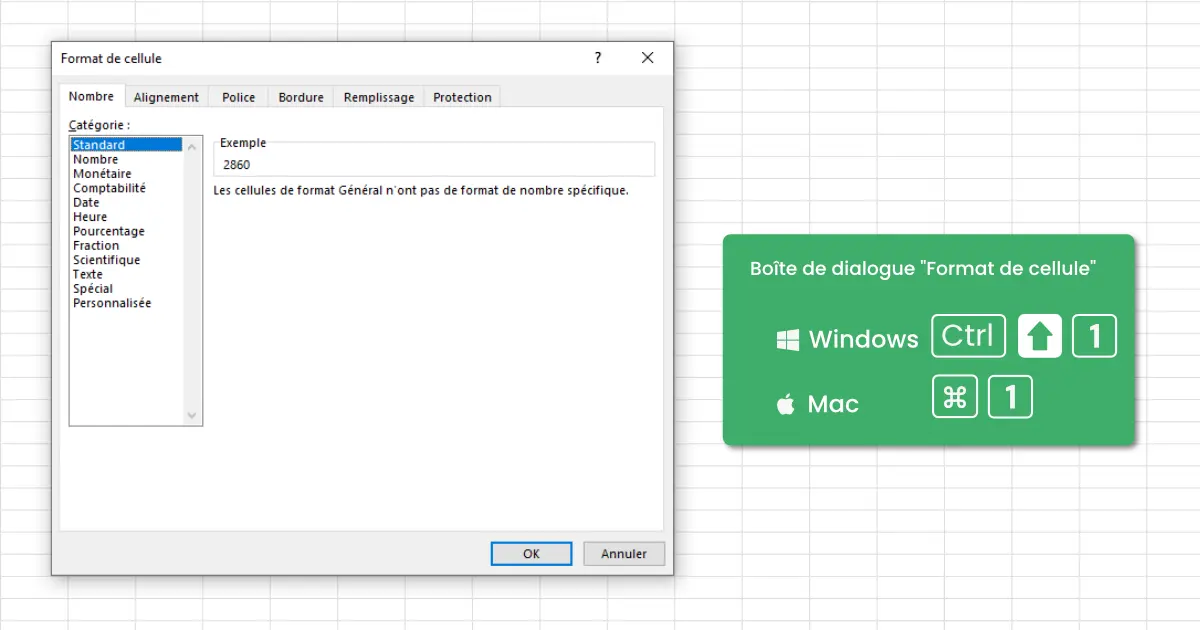
Ctrl+Maj+1 ouvre directement la boîte de dialogue « Format de cellule », qui donne accès à tout : nombre, alignement, police, bordures, remplissage et protection. C’est souvent plus rapide que de chercher chaque option dans le ruban, surtout quand vous avez besoin de combiner plusieurs réglages en même temps.
Pour barrer du texte dans Excel, le raccourci est Ctrl+Maj+5 sur Windows. Il n’y a pas de bouton directement visible dans le ruban pour le barré, ce qui rend ce raccourci d’autant plus utile.
Le raccourci pour changer la casse (majuscule/minuscule) n’existe pas directement dans Excel, contrairement à Word (Maj+F3). La solution : utiliser les fonctions MAJUSCULE(), MINUSCULE() ou NOMPROPRE() dans une cellule adjacente, puis coller les valeurs.
Comment fusionner des cellules dans Excel ?
Il n’existe pas de raccourci clavier direct pour fusionner des cellules dans Excel. C’est l’une des questions les plus posées, et la réponse surprend souvent. En revanche, il y a une méthode rapide qui passe par le ruban au clavier.
Sur Windows (Excel en français), la séquence est : Alt, L, UU, R. Chaque touche est appuyée séparément, pas en même temps :
- Alt : active les raccourcis du ruban (des lettres apparaissent sur chaque onglet)
- L : ouvre l’onglet Accueil
- UU : ouvre le menu « Fusionner et centrer »
- R : sélectionne l’option « Fusionner et centrer »
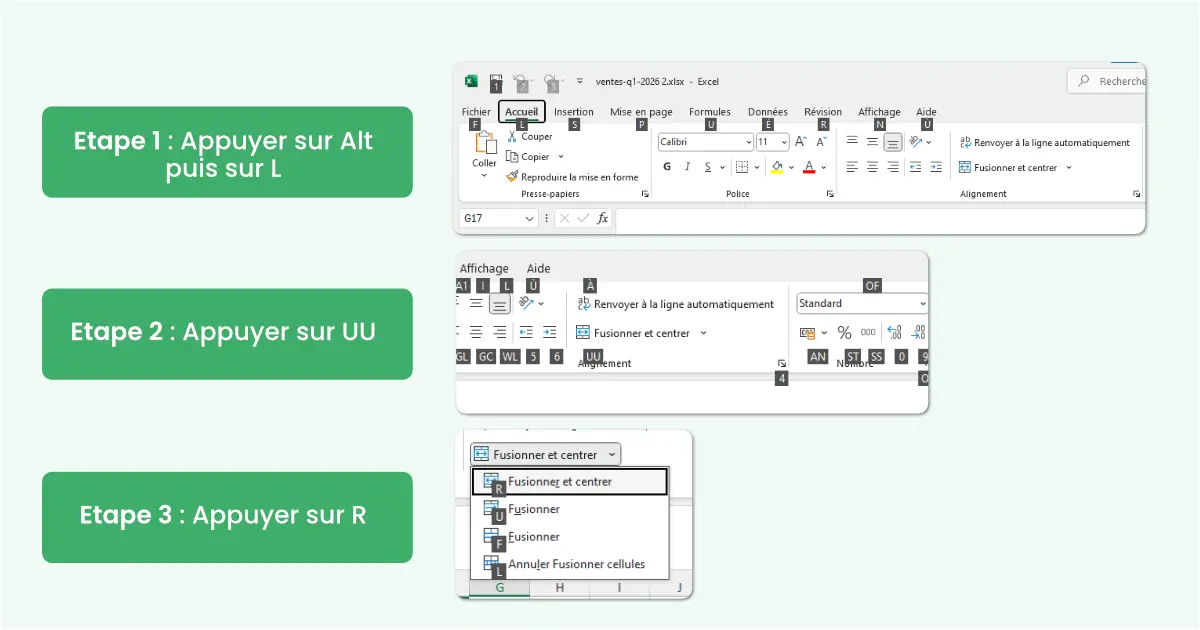
Cette méthode fonctionne pour toutes les commandes du ruban qui n’ont pas de raccourci dédié. En appuyant sur Alt, Excel affiche une lettre sur chaque bouton du ruban, et il suffit de suivre les lettres pour atteindre n’importe quelle fonction.
Avant, je sélectionnais mes cellules, j’allais dans l’onglet Accueil, je cherchais le bouton Fusionner, je cliquais dessus, et je choisissais le type de fusion. Maintenant, j’appuie sur Alt, le ruban s’affiche, et en quelques touches j’y suis. À force, c’est devenu un automatisme.
Les autres options de fusion suivent la même logique :
- Alt, L, UU, U : fusionner les cellules sans centrer
- Alt, L, UU, L : annuler la fusion
Sur Mac, il n’y a pas d’équivalent de la navigation par Alt dans le ruban. La solution : créer un raccourci personnalisé via une macro (Affichage > Macros > Enregistrer une macro, assigner un raccourci, réaliser la fusion, arrêter l’enregistrement).
Attention : la fusion de cellules peut poser des problèmes avec les filtres et les tris. Si vous travaillez sur des données que vous devez trier ou filtrer, utilisez plutôt « Centrer sur plusieurs colonnes » (accessible via Ctrl+Maj+1 > onglet Alignement).
Raccourcis pour les formules, filtres et tris
Parmi les raccourcis clavier Excel liés aux calculs, trois se démarquent : Alt+= insère une somme automatique, Ctrl+Maj+L active les filtres en un instant, et F9 recalcule toutes les formules.
| Action | Windows (AZERTY) | Mac |
|---|---|---|
| Somme automatique | Alt + = | Cmd + Maj + T |
| Activer/désactiver les filtres | Ctrl + Maj + L | Ctrl + Maj + L |
| Afficher/masquer les formules | Ctrl + " | — |
| Recalculer toutes les formules | F9 | Fn + F9 |
| Recalculer la feuille active | Maj + F9 | Maj + Fn + F9 |
| Insérer une fonction | Maj + F3 | Maj + Fn + F3 |
| Valider une formule matricielle | Ctrl + Maj + Entrée | Cmd + Maj + Entrée |
| Insérer la date du jour | Ctrl + ; | Ctrl + ; |
| Insérer l’heure actuelle | Ctrl + Maj + : | Cmd + : |
Alt+= fait gagner un temps fou dès qu’on travaille avec des colonnes de chiffres. Placez-vous sous la dernière valeur, appuyez sur Alt+=, et Excel insère automatiquement la formule SOMME avec la bonne plage. Ça fonctionne aussi si vous vous placez à droite d’une ligne de chiffres.
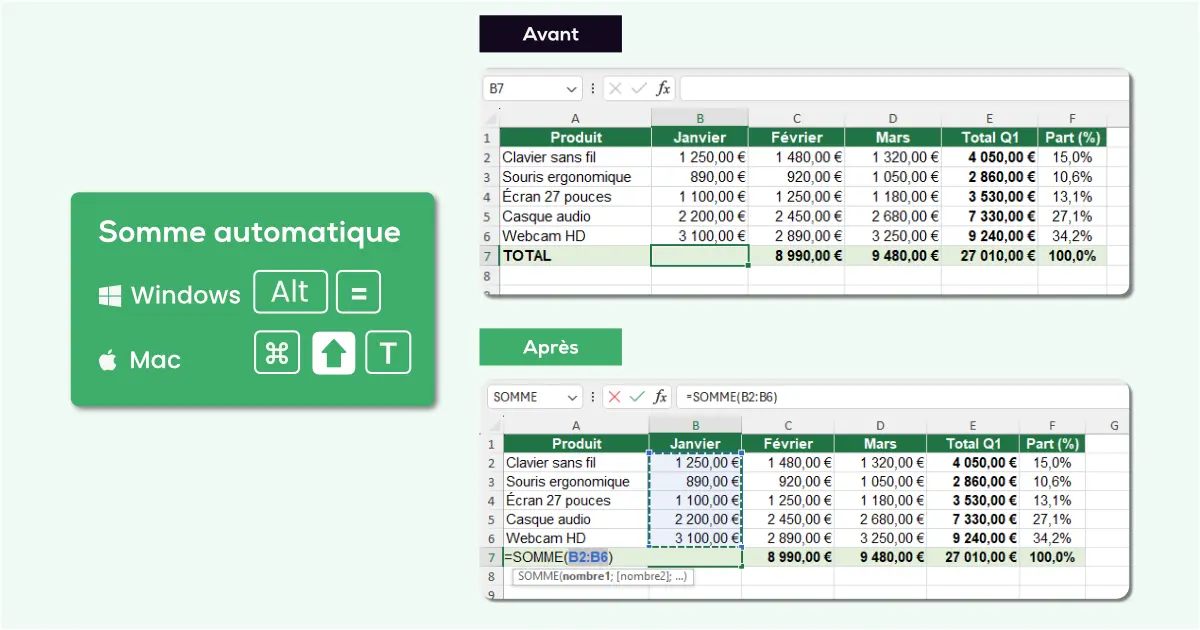
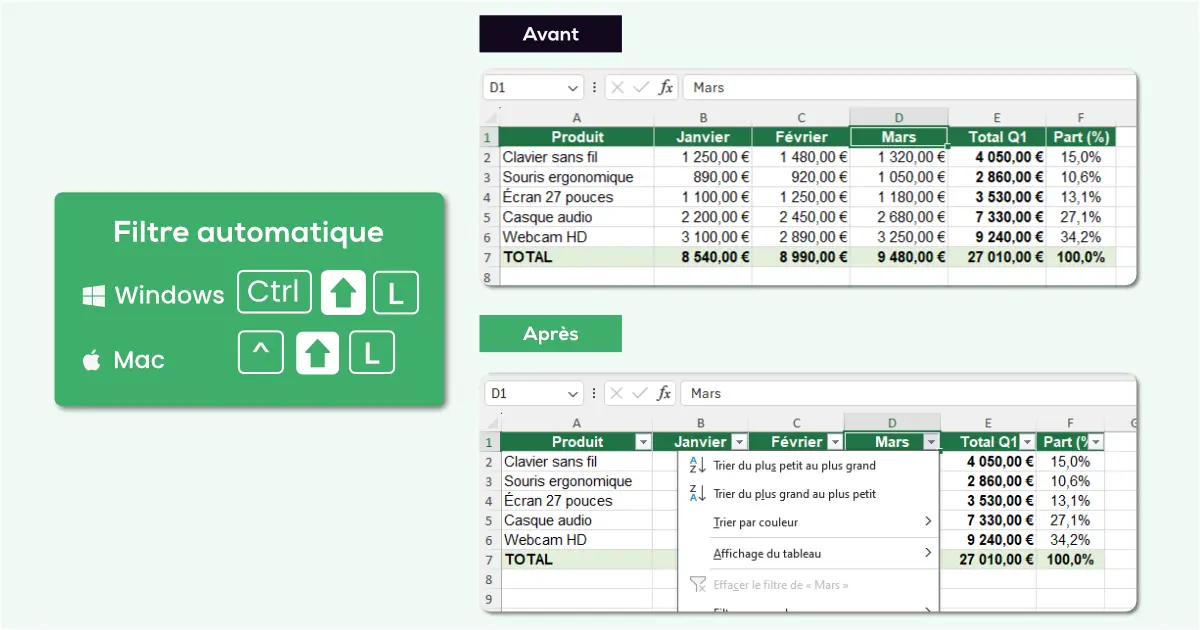
Ctrl+Maj+L, un seul appui : les flèches de filtre apparaissent sur chaque en-tête de colonne. Un deuxième appui les retire. Pas besoin d’ouvrir le menu Données.
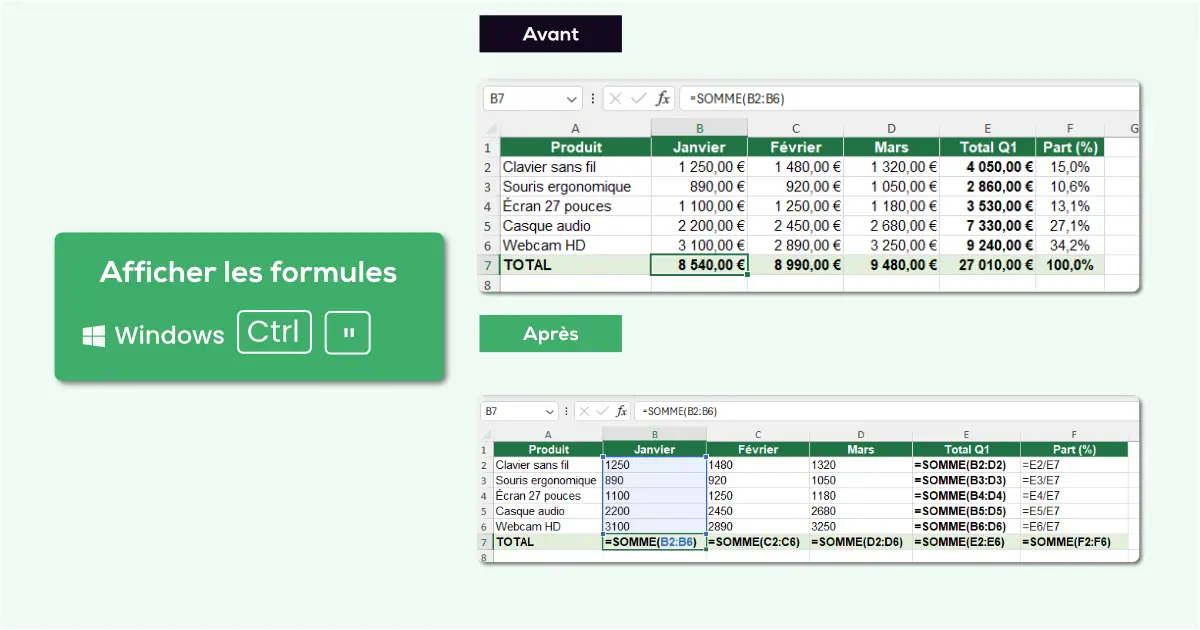
Ctrl+ » (guillemet) affiche toutes les formules dans les cellules au lieu des résultats. Quand un tableau donne des résultats bizarres, c’est le premier réflexe à avoir : afficher les formules pour voir où ça coince. Un deuxième appui revient à l’affichage normal. Attention : ce raccourci est spécifique au clavier AZERTY. Sur un clavier QWERTY, c’est Ctrl+` (accent grave).
Raccourcis Excel sur Mac
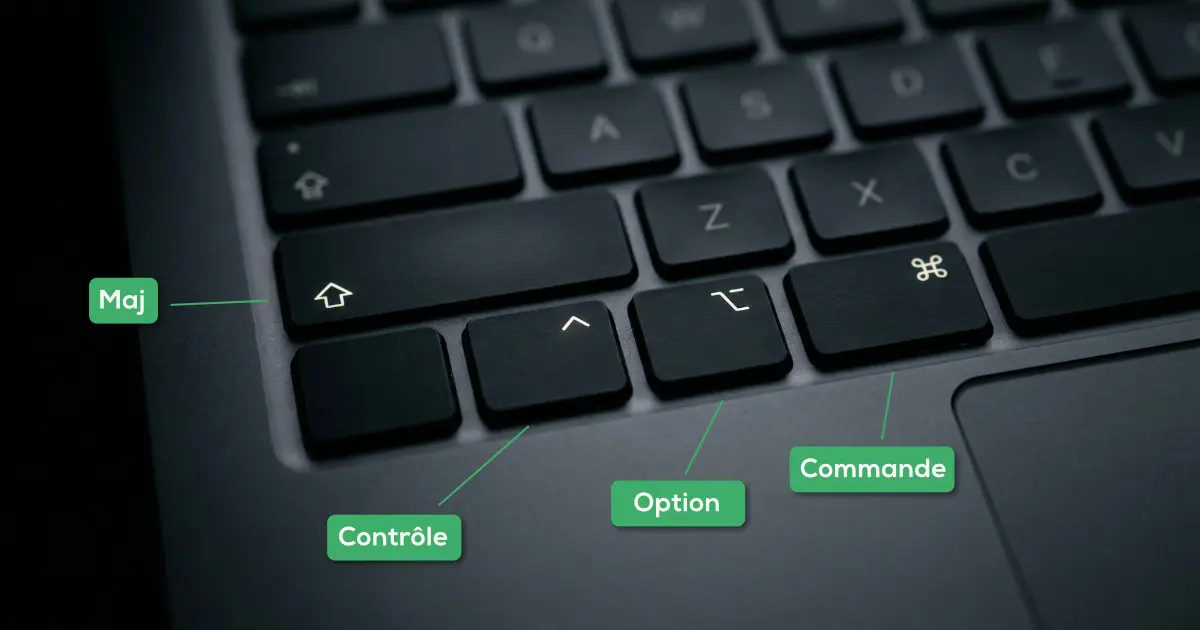
Sur Mac, la touche Cmd remplace Ctrl pour la majorité des raccourcis. Excel compte entre 1,1 et 1,5 milliard d’utilisateurs dans le monde (ScottMax, 2026), et une part croissante travaille sur Mac. Quelques raccourcis divergent entre les deux systèmes, et mieux vaut les connaître pour ne pas perdre de temps.
| Action | Windows (AZERTY) | Mac |
|---|---|---|
| Copier | Ctrl + C | Cmd + C |
| Coller | Ctrl + V | Cmd + V |
| Annuler | Ctrl + Z | Cmd + Z |
| Enregistrer | Ctrl + S | Cmd + S |
| Rechercher | Ctrl + F | Cmd + F |
| Gras | Ctrl + G | Cmd + B |
| Collage spécial | Ctrl + Alt + V | Cmd + Ctrl + V |
| Filtres | Ctrl + Maj + L | Ctrl + Maj + L |
| Somme automatique | Alt + = | Cmd + Maj + T |
| Format de cellule | Ctrl + Maj + 1 | Cmd + 1 |
| Figer cellule (F4) | F4 | Fn + F4 |
| Éditer cellule | F2 | Fn + F2 |
| Insérer ligne/colonne | Ctrl + + | Cmd + Maj + + |
| Supprimer ligne/colonne | Ctrl + - | Cmd + - |
| Changer de feuille | Ctrl + Page suivante/précédente | Option + Flèche droite/gauche |
| Date du jour | Ctrl + ; | Ctrl + ; |
| Heure actuelle | Ctrl + Maj + : | Cmd + : |
| Aller en A1 | Ctrl + Début | Ctrl + Fn + Flèche gauche |
Les principaux pièges à connaître sur Mac :
Les touches de fonction (F1-F12)
Elles sont configurées par défaut pour les actions système (luminosité, volume, Mission Control). Pour utiliser F2, F4, F5, F9 ou n’importe quelle touche de fonction dans Excel, il faut appuyer sur Fn en même temps. C’est systématique. Vous pouvez inverser ce comportement dans Réglages Système > Clavier, mais la plupart des utilisateurs gardent le réglage par défaut.
Ctrl+G (gras) devient Cmd+B sur Mac
Excel sur Mac utilise les lettres anglaises pour les raccourcis de formatage (B pour Bold, I pour Italic, U pour Underline). Si vous passez régulièrement d’un système à l’autre, c’est une source fréquente de confusion.
Alt n’existe pas sur Mac au sens Windows
La touche Option joue un rôle différent et n’active pas la navigation dans le ruban. Il n’y a donc pas d’équivalent direct de la séquence Alt, L, UU, R pour fusionner des cellules.
Comment retenir tous ces raccourcis ?
Personne ne retient des dizaines de raccourcis clavier Excel d’un coup. Une étude publiée dans les SAGE Journals (Peres et al., 2009) montre que les utilisateurs de raccourcis clavier développent des automatismes par la répétition, pas par la mémorisation volontaire. C’est l’exposition répétée qui fait le travail : voir un raccourci, l’utiliser, le revoir, l’utiliser encore, jusqu’à ce qu’il devienne un réflexe.
Voici une méthode qui fonctionne :
Semaine 1 : choisissez 5 raccourcis parmi les 10 indispensables (la première section de ce guide). Forcez-vous à les utiliser au lieu de la souris. Les premiers jours, vous irez plus lentement. C’est normal et ça fait partie du processus.
Semaine 2 : ajoutez 5 raccourcis de plus. Les premiers sont déjà devenus des réflexes, vous avez de la place mentale pour les suivants.
Semaine 3 et au-delà : ajoutez les raccourcis par catégorie selon ce que vous faites le plus souvent (navigation, mise en forme, formules).
L’erreur classique, c’est de vouloir tout apprendre d’un coup. Le cerveau retient mieux par petites doses régulières, étalées dans le temps, que par un apprentissage massif concentré sur une seule session.

C’est exactement pour cette raison que j’ai créé les fonds d’écran Memocut. Le fond d’écran de raccourcis clavier Excel affiche les raccourcis essentiels directement sur votre bureau. À chaque fois que vous revenez sur le bureau pour ouvrir un fichier, changer d’application ou prendre une pause, vous voyez les raccourcis sans effort et sans y penser.
60% des employés estiment qu’ils pourraient économiser plus de 6 heures par semaine si les aspects répétitifs de leur travail étaient automatisés (Smartsheet, 2017). Les raccourcis clavier sont la première étape de cette automatisation : la plus simple à mettre en place, et celle qui donne des résultats immédiats.
FAQ
Quels sont les raccourcis clavier les plus utiles sur Excel ?
Les 10 raccourcis les plus utiles au quotidien sont : Ctrl + C (copier), Ctrl + V (coller), Ctrl + Z (annuler), Ctrl + S (enregistrer), Ctrl + F (rechercher), Ctrl + A (tout sélectionner), Ctrl + Alt + V (collage spécial), F4 (figer une cellule dans une formule), Ctrl + Maj + L (filtres), et Alt + = (somme automatique).
Comment fusionner des cellules dans Excel avec un raccourci ?
Il n’y a pas de raccourci direct pour fusionner des cellules dans Excel. La méthode la plus rapide sur Windows avec Excel en français : appuyez successivement sur Alt, L, UU, R (une touche à la fois, pas en même temps). Sur Mac, créez un raccourci personnalisé via une macro (Affichage > Macros > Enregistrer une macro).
Comment figer une cellule dans Excel ?
Appuyez sur F4 pendant que vous éditez une formule. La touche F4 ajoute le signe $ pour basculer entre les 4 modes de référence : relative (A1), absolue ($A$1), mixte ligne (A$1) et mixte colonne ($A1). Sur Mac, utilisez Fn + F4.
Quelle est la différence entre les raccourcis Excel sur Windows et Mac ?
Sur Mac, Cmd remplace Ctrl pour la majorité des raccourcis (Cmd + C, Cmd + V, Cmd + Z, Cmd + S). Quelques exceptions : Ctrl + Maj + L (filtres) reste identique, et les raccourcis de mise en forme utilisent les lettres anglaises sur Mac (Cmd + B pour le gras au lieu de Ctrl + G). Les touches de fonction (F2, F4, F5) nécessitent Fn sur Mac par défaut.
Les raccourcis Excel sont-ils les mêmes sur clavier AZERTY et QWERTY ?
Non. Sur clavier AZERTY français, plusieurs raccourcis changent par rapport au QWERTY : le gras est Ctrl + G (au lieu de Ctrl + B), les formats de nombre utilisent des lettres (Ctrl + M pour monétaire, Ctrl + J pour date), et certains raccourcis avec des chiffres nécessitent d’ajouter la touche Maj.
Comment apprendre les raccourcis clavier Excel rapidement ?
Commencez par 5 raccourcis que vous utiliseriez tous les jours et forcez-vous à les utiliser pendant une semaine, même si c’est plus lent au début. Quand ils deviennent des réflexes, ajoutez-en 5 de plus.
Comment faire un collage spécial avec un raccourci ?
Ctrl + Alt + V sur Windows, Cmd + Ctrl + V sur Mac. Une boîte de dialogue s’ouvre avec plusieurs options : coller les valeurs seules, la mise en forme, les formules, les largeurs de colonnes ou transposer les données.
Existe-t-il un raccourci pour insérer la date du jour dans Excel ?
Oui : Ctrl + ; (point-virgule) insère la date du jour dans la cellule active, et Ctrl + Maj + : (deux-points) insère l’heure actuelle. Ces raccourcis insèrent des valeurs statiques. Pour une date dynamique, utilisez la fonction =AUJOURDHUI().
Comment créer ses propres raccourcis dans Excel ?
Via les macros. Allez dans Affichage > Macros > Enregistrer une macro, et Excel vous propose d’assigner un raccourci clavier (Ctrl + lettre) à votre macro. Pour des automatisations plus complexes, modifiez les macros en VBA (Alt + F11).
Conclusion
Vous n’avez pas besoin de connaître les 350+ raccourcis clavier Excel. Les raccourcis de ce guide couvrent la quasi-totalité des actions du quotidien : navigation, sélection, mise en forme, formules et filtres. Commencez par les 10 indispensables, puis ajoutez ceux qui correspondent à vos actions les plus fréquentes.
L’essentiel, c’est la pratique régulière. En quelques semaines, les raccourcis que vous utilisez chaque jour deviennent des automatismes, et le temps que vous perdiez à naviguer dans les menus se transforme en temps productif.
Si vous voulez garder ces raccourcis sous les yeux au quotidien, le fond d’écran de raccourcis clavier Excel Memocut les affiche directement sur votre bureau. Pour Word et PowerPoint aussi, le pack Microsoft Bureautique regroupe les trois fonds d’écran.


Comment naviguer dans Excel sans la souris ?
Vous avez un tableau de 10 000 lignes et vous devez atteindre la dernière. La plupart des gens scrollent avec la molette. Comptez 20 à 30 secondes. Avec Ctrl+Fin, c’est instantané.
Les employés passent en moyenne 38% de leur temps de travail sur Excel (Acuity Training, 2022), et une bonne partie de ce temps s’évapore en scrollant, en cherchant la dernière ligne de données ou en basculant entre les feuilles. Voici les raccourcis qui changent ça :
Ctrl+Flèche, c’est celui que vous utiliserez le plus. Il déplace le curseur directement jusqu’à la dernière cellule remplie dans la direction choisie. Si vous le combinez avec Maj (Ctrl+Maj+Flèche), il sélectionne toute la plage en même temps. C’est la base pour travailler rapidement dans un grand tableau.
Vous jonglez entre plusieurs feuilles dans le même classeur ? Ctrl+Page suivante et Ctrl+Page précédente permettent de passer d’un onglet à l’autre sans toucher la souris. Sur un classeur avec une dizaine d’onglets, la différence est nette.